
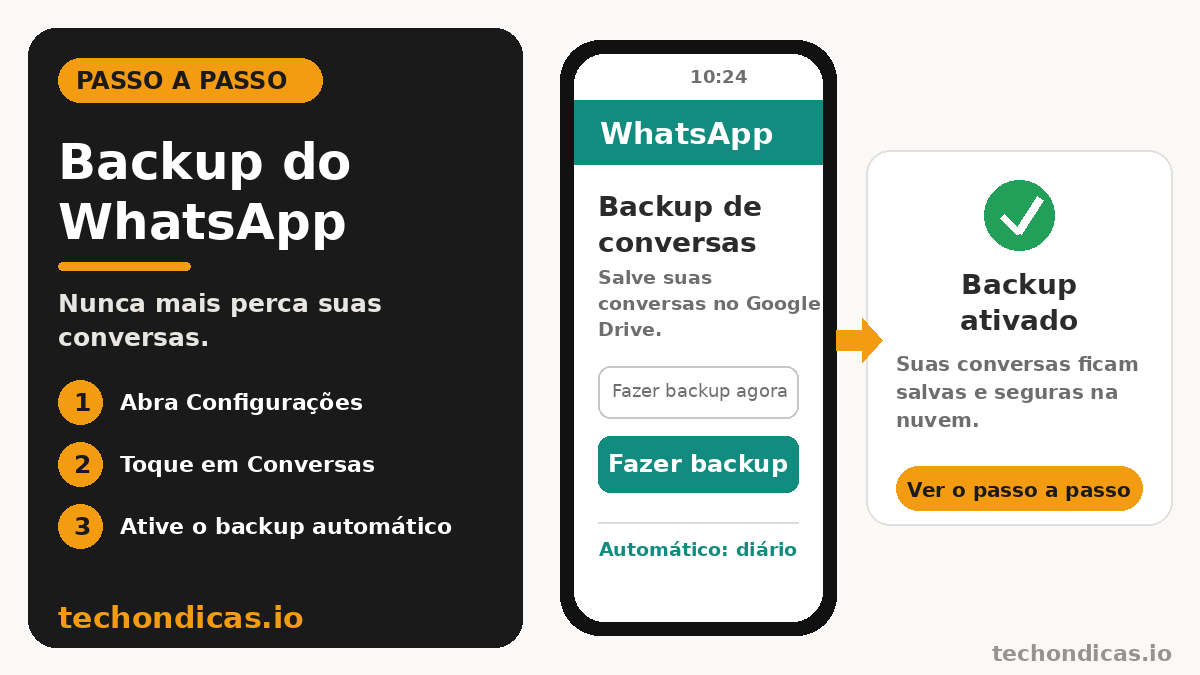
Trocar de celular, perder o aparelho ou simplesmente apagar o aplicativo sem querer: em qualquer um desses casos, as conversas do WhatsApp somem junto se não houver backup. Fotos de família, contatos de trabalho, áudios importantes e anos de conversa podem ir embora em segundos. Este guia mostra como fazer backup do WhatsApp antes que isso aconteça com você.
Aqui você aprende a fazer o backup no Android e no iPhone, do jeito que a Central de Ajuda do WhatsApp orienta. Também vê como restaurar tudo num celular novo e o que fazer quando o backup falha. O processo leva poucos minutos; depois de configurado, o automático cuida do resto.
Neste guia
Antes de começar: o que você precisa
Antes de ativar o backup, confira esta lista. Ela vale para Android e iPhone e evita a maioria dos problemas.
- O mesmo número de telefone usado no WhatsApp. A restauração só funciona com o mesmo número e a mesma conta na nuvem do backup.
- Uma conta na nuvem: conta Google no Android e conta Apple com iCloud no iPhone.
- Espaço livre suficiente no Google Drive ou no iCloud para caber o backup.
- Wi-Fi estável. O primeiro backup pode ser grande, então prefira a rede Wi-Fi e deixe o celular carregando.
- WhatsApp atualizado na versão mais recente da loja de aplicativos.
Um detalhe importante, segundo a Central de Ajuda do WhatsApp: o backup só restaura as conversas até o último backup feito com sucesso. Ou seja, se o automático está desligado há meses, as conversas recentes não voltam. Vale conferir a data do último backup antes de continuar — os passos estão logo abaixo.
Como fazer backup do WhatsApp no Android passo a passo
No Android, o backup vai para o Google Drive. Siga estes passos no próprio celular:
- Abra o WhatsApp e toque nos três pontinhos no canto superior direito, depois em Configurações.
- Toque em Conversas e depois em Backup de conversas.
- Em Conta do Google, escolha a conta que vai guardar o backup. Se nenhuma conta aparecer, toque em Adicionar conta e entre com seu e-mail e senha do Google.
- Em Fazer backup no Google Drive, escolha a frequência: Diariamente, Semanalmente, Mensalmente ou Somente quando eu tocar em Fazer backup.
- Se quiser guardar os vídeos também, ative a opção Incluir vídeos. Lembre que vídeos ocupam bastante espaço no Drive.
- Toque em Fazer backup para criar um backup agora. Aguarde até o fim sem fechar o aplicativo.
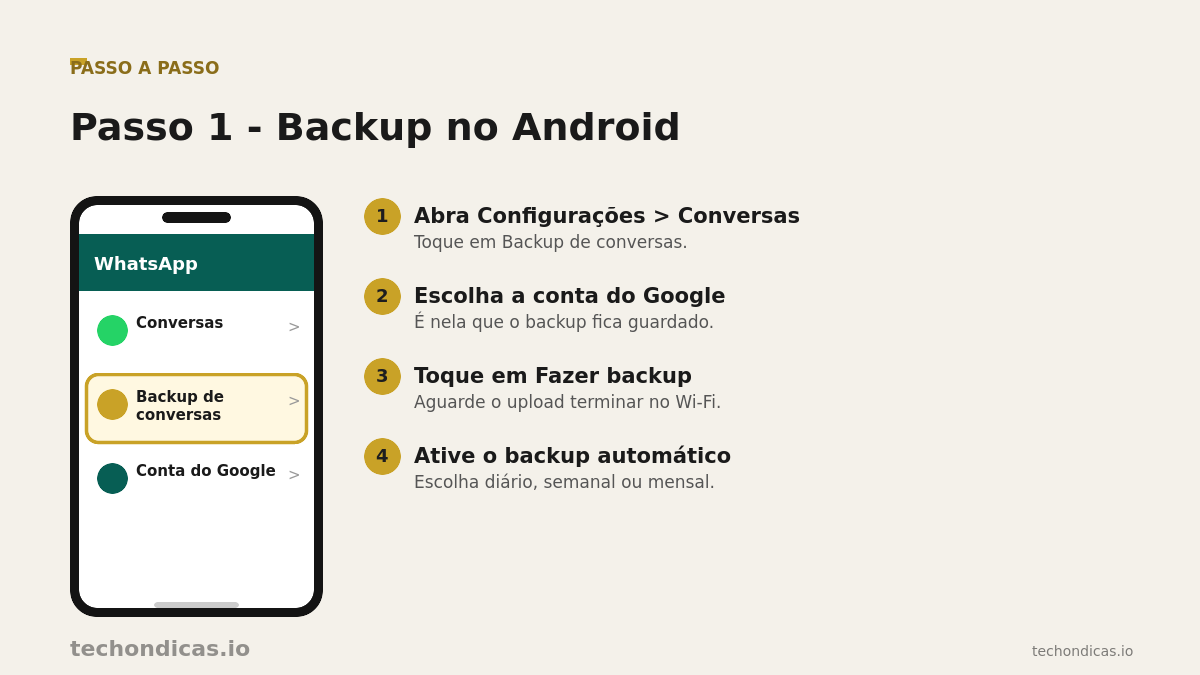
Pronto: a tela mostra a data e a hora do último backup e o tamanho dele. Se a data estiver desatualizada, toque em Fazer backup de novo. Para conferir os passos oficiais, veja o artigo da Central de Ajuda do WhatsApp sobre como fazer backup do histórico de conversas.
Como fazer backup do WhatsApp no iPhone passo a passo
No iPhone, o backup vai para o iCloud. O caminho é parecido, com nomes um pouco diferentes:
- Abra o WhatsApp e toque em Ajustes, no canto inferior direito.
- Toque em Conversas e depois em Backup de conversas.
- Toque em Fazer backup agora para criar um backup na hora.
- Em Backup automático, escolha a frequência: Diariamente, Semanalmente, Mensalmente ou Desativado.
- Se quiser incluir os vídeos, ative a opção Incluir vídeos.
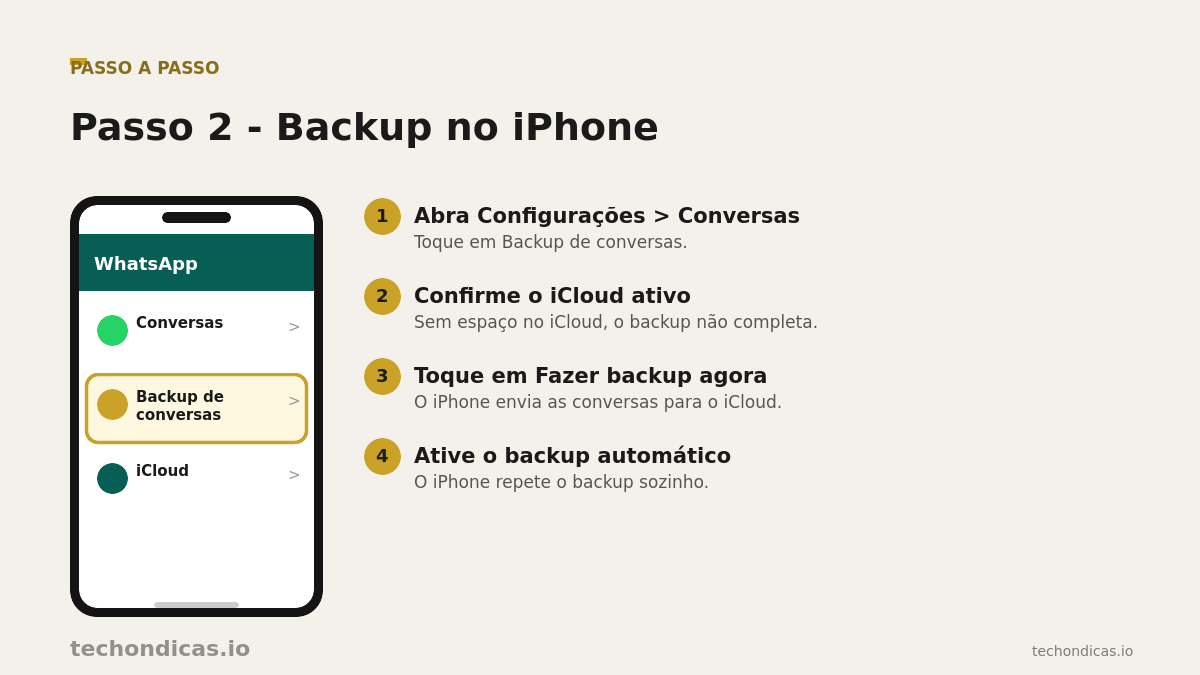
Para o backup do iPhone funcionar, a conta do iCloud precisa estar ativa no aparelho, com espaço livre suficiente, e o iOS precisa estar atualizado. A restauração depois usa o mesmo número de telefone e a mesma conta do iCloud do backup, então não troque de conta no meio do caminho.
Android ou iPhone: qual é a diferença?
| Ponto | Android | iPhone |
|---|---|---|
| Onde o backup fica salvo | Google Drive | iCloud |
| Conta necessária | Conta Google | Conta Apple (iCloud) |
| Frequência automática | Diária, semanal, mensal ou só manual | Diária, semanal, mensal ou desativada |
| Vídeos no backup | Opção Incluir vídeos | Opção Incluir vídeos |
| Para restaurar | Mesmo número e mesma conta Google | Mesmo número e mesma conta do iCloud |
A lógica é a mesma nos dois sistemas: o WhatsApp guarda uma cópia das suas conversas na nuvem ligada à sua conta, e só você, com o mesmo número e a mesma conta, consegue restaurar essa cópia.
Como restaurar o backup do WhatsApp em um celular novo
Trocou de celular? O backup que você fez é o que traz tudo de volta. O processo vale para Android e iPhone, cada um na sua nuvem.
- Instale o WhatsApp no celular novo e confirme o mesmo número de telefone usado no backup.
- Entre na mesma conta da nuvem: a conta Google no Android ou a conta do iCloud no iPhone.
- Quando o WhatsApp encontrar o backup, toque em Restaurar e aguarde. Não feche o aplicativo durante a restauração.
- Depois da restauração, complete o perfil com seu nome e pronto: suas conversas voltam.
Se o WhatsApp não oferecer a restauração, confira se o número está certo, se a conta da nuvem é a mesma do backup e se existe um backup válido. A Central de Ajuda do WhatsApp lembra que não é possível restaurar conversas sem um backup, e que o suporte do WhatsApp não consegue restaurar o histórico por você. E se a sua conta em outra rede foi invadida, veja o nosso guia sobre como recuperar conta do Facebook hackeada, porque a proteção das suas contas anda junto.
O backup do WhatsApp falhou? Veja como resolver
Quando o backup não completa, quase sempre o motivo é um destes. Teste nesta ordem:
- Falta de espaço: libere espaço no Google Drive ou no iCloud e no próprio celular. Apague backups antigos e arquivos grandes que você não precisa.
- Conexão instável: conecte o celular a uma rede Wi-Fi estável e tente de novo. Evite fazer o primeiro backup com dados móveis.
- Conta errada ou desconectada: confira se a conta Google ou do iCloud no aparelho é a mesma do backup e se a senha continua válida.
- Aplicativo desatualizado: atualize o WhatsApp na loja de aplicativos e reinicie o celular antes de tentar outra vez.
- Backup travado no meio: cancele, aguarde alguns minutos e toque em Fazer backup de novo. Se travar sempre no mesmo ponto, libere espaço e tente com Wi-Fi.
Depois de resolver, confira a data do último backup na tela de Backup de conversas. Se a data for de hoje, o problema acabou.
Dicas para nunca mais perder suas conversas
- Deixe o backup automático em Semanalmente ou Diariamente, para não depender da memória.
- Inclua os vídeos só se tiver espaço de sobra na nuvem, porque eles deixam o backup bem maior.
- Confira a data do último backup uma vez por mês, na tela de Backup de conversas.
- Mantenha o WhatsApp atualizado e não apague o aplicativo sem antes confirmar que o backup está em dia.
- Guarde a conta Google ou do iCloud com senha forte e autenticação de dois fatores, para ninguém mexer nos seus backups.
Conclusão
Aprender como fazer backup do WhatsApp leva poucos minutos e evita uma dor de cabeça enorme. Ative o backup automático no Android ou no iPhone, confira a data do último backup e, quando trocar de celular, restaure com o mesmo número e a mesma conta na nuvem. Suas conversas, fotos e áudios agradecem. Se este guia ajudou, compartilhe com alguém que ainda não faz backup. Resolva isso hoje — é coisa de poucos minutos e depois você não precisa pensar nisso de novo.
Quer mais guias de WhatsApp? Veja a categoria WhatsApp aqui no TechOn Dicas.
O que o backup do WhatsApp salva?
O backup salva o histórico de conversas e, se você ativar a opção, as mídias, incluindo fotos e vídeos. O tamanho do backup depende da quantidade de mensagens e mídias guardadas.
Posso restaurar o backup do WhatsApp em outro celular?
Sim, desde que use o mesmo número de telefone e a mesma conta na nuvem do backup: conta Google no Android ou conta do iCloud no iPhone.
O backup do WhatsApp é gratuito?
Sim, o recurso é gratuito. O que pode acabar é o espaço gratuito do Google Drive ou do iCloud, e nesse caso é preciso liberar espaço ou ampliar o armazenamento.
Com que frequência devo fazer backup do WhatsApp?
O ideal é deixar o backup automático em Diariamente ou Semanalmente, para que as conversas recentes estejam sempre guardadas. Confira a data do último backup de tempos em tempos.