
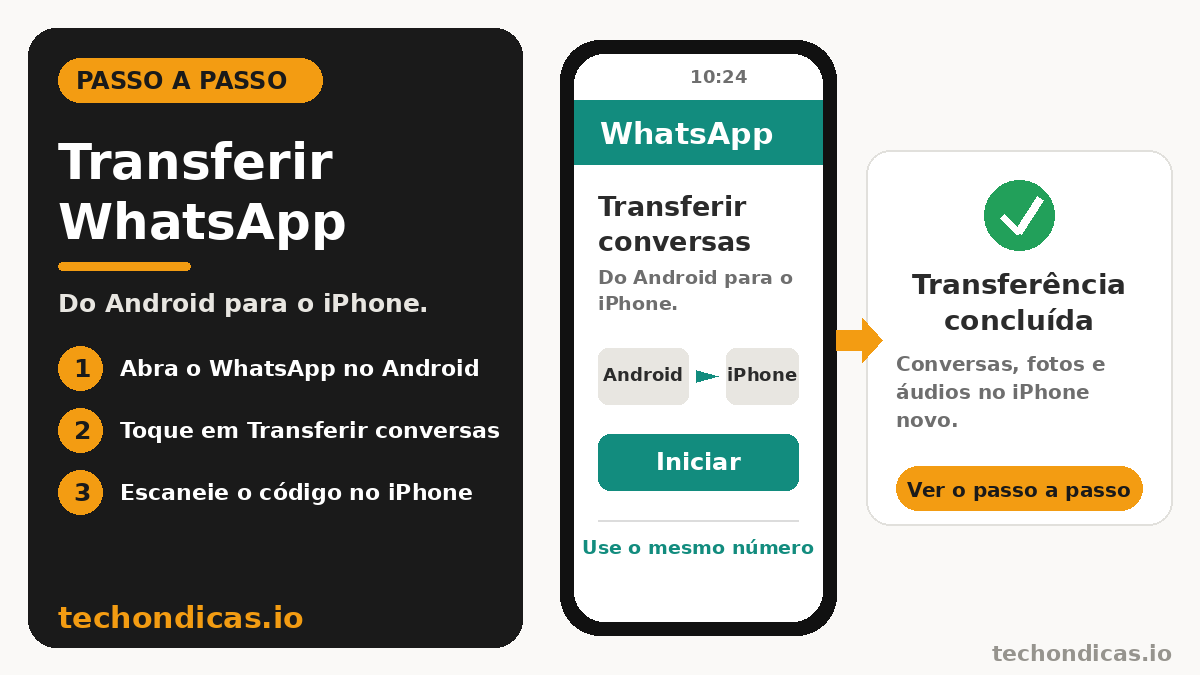
Trocou de celular e está com medo de perder anos de conversas do WhatsApp? Calma: hoje existe um caminho oficial e gratuito para levar o histórico de um sistema para o outro, sem aplicativo pago e sem gambiarra. O segredo é usar a ferramenta certa para cada sentido — e respeitar uma regra que muita gente descobre tarde demais: do Android para o iPhone, a transferência só acontece durante a configuração inicial do iPhone.
Aqui tem o passo a passo nos dois sentidos, o que vai e o que não vai junto na mudança, e o que fazer quando o iPhone já está em uso.
Antes de começar: o que você precisa saber
Primeiro, um aviso importante: o backup na nuvem não serve para trocar de sistema. Um backup do WhatsApp feito no Google Drive não pode ser restaurado num iPhone, e um backup do iCloud não pode ser restaurado num Android. Se alguém prometer isso, desconfie — o caminho oficial é a transferência direta entre os aparelhos, que o próprio WhatsApp documenta na Central de Ajuda.
O que você vai precisar, nos dois sentidos:
- O mesmo número de telefone nos dois aparelhos. É o número que identifica a sua conta.
- A versão mais recente do WhatsApp instalada nos dois celulares.
- Os dois aparelhos carregando e por perto, com tempo livre. Uma transferência grande, com anos de fotos e vídeos, pode demorar.
- Paciência com a regra do iPhone novo, explicada abaixo.
O que é transferido — e o que fica para trás
Segundo a Central de Ajuda do WhatsApp, na mudança do Android para o iPhone vão junto: os dados da conta, a foto de perfil, as conversas individuais e em grupo, as comunidades, o histórico de conversas, as mídias e as configurações.
O que não vai: o histórico de chamadas, o nome de exibição e as mídias recebidas pelos Canais do WhatsApp. No sentido contrário, do iPhone para o Android, também não vão o nome de exibição, as atualizações de status nem as mídias recebidas por Canais. E um detalhe que vale para os dois sentidos: não é possível transferir as conversas do WhatsApp Business do Android para o iPhone.
| O que muda | Android → iPhone | iPhone → Android |
|---|---|---|
| Conversas, grupos e mídia | Sim | Sim |
| Histórico de chamadas | Não | Verificar no aparelho* |
| Nome de exibição e status | Não | Não |
| App usado | Move to iOS (Apple) | Transferência por QR code no próprio WhatsApp |
| iPhone precisa ser novo ou restaurado? | Sim, obrigatório | Não |
*O histórico de chamadas aparece como transferível em alguns modelos de Android no sentido iPhone → Android; confirme na tela de transferência do seu aparelho e não conte com ele como garantido.
Do Android para o iPhone: passo a passo oficial
Aqui está a regra que decide tudo: o iPhone precisa estar novo de fábrica ou já restaurado para os padrões de fábrica. Se você já configurou o iPhone, já usa ele há dias e só depois lembrou do WhatsApp, o método oficial não aparece mais. Nesse caso, a única saída oficial é apagar o iPhone e começar a configuração do zero — ou aceitar que as conversas antigas ficam no Android.
Requisitos confirmados pelo WhatsApp: Android 5 ou superior no aparelho antigo, iOS 15.5 ou superior no iPhone, app Move to iOS instalado no Android e o WhatsApp atualizado nos dois.
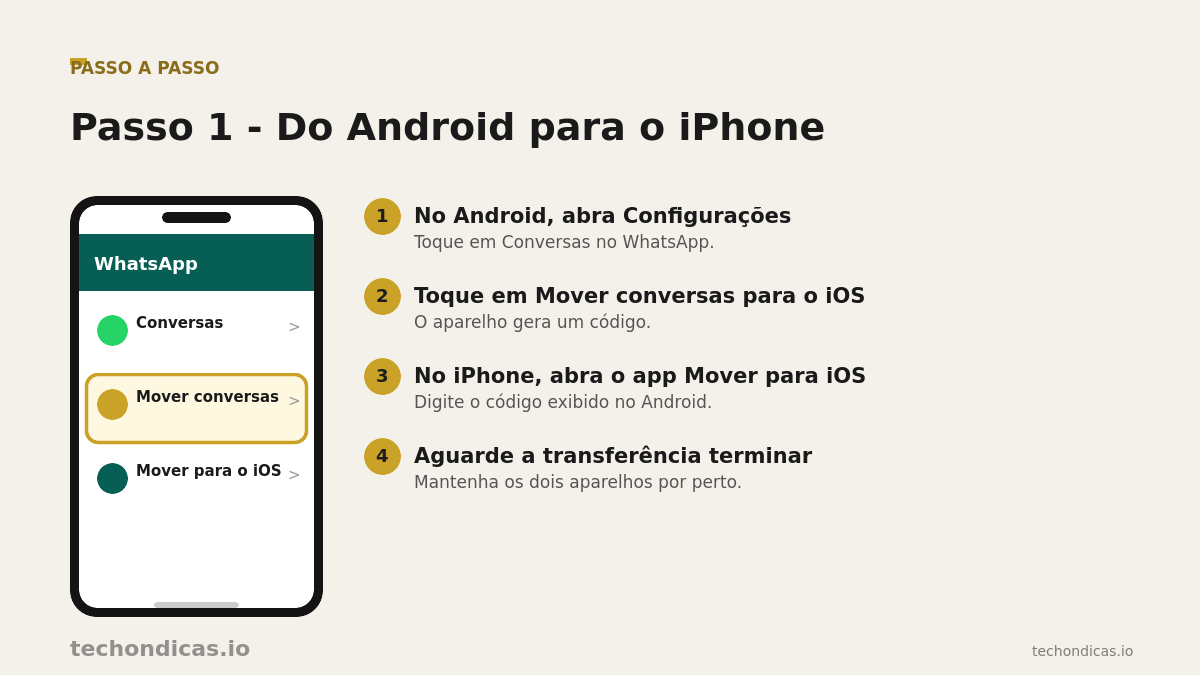
- No iPhone novo, comece a configuração e avance até a tela “Apps e Dados” (ou “Transferir seus Apps e Dados”). Toque em “Do Android” e depois em “Transferir com App”. O iPhone vai mostrar um código.
- No Android, instale o app Move to iOS pela Google Play Store, abra o app, toque em Continuar, aceite os termos e permita o que ele pedir.
- Digite no Android o código que aparece na tela do iPhone e, quando pedido, entre na rede Wi-Fi temporária criada pelo iPhone.
- Na tela “Transferir Dados”, selecione WhatsApp e toque em Continuar. Não tente transferir pela pasta do WhatsApp no app Arquivos — esse caminho não é suportado na migração.
- Aguarde a transferência terminar sem mexer nos aparelhos e sem fechar o app. Quando concluir, termine a configuração do iPhone.
- Instale o WhatsApp no iPhone, entre com o mesmo número de telefone e toque em Iniciar. Suas conversas, grupos e mídias vão aparecer.
Depois que tudo estiver no lugar, faça o primeiro backup no iCloud, em Configurações > Conversas > Backup de conversas. A transferência em si não cria backup nenhum — até você ativar o backup, o histórico só existe no aparelho.
Do iPhone para o Android: passo a passo oficial
Esse sentido é mais simples, porque a transferência já vem dentro do próprio WhatsApp e não depende da configuração inicial do Android. Mas tem uma condição parecida: só dá para transferir antes de ativar o WhatsApp no Android novo. Se você já ativou o WhatsApp nele e já tem conversas novas, vai precisar desinstalar o WhatsApp do aparelho novo primeiro — e não dá para juntar as conversas novas com as antigas.
- No iPhone, abra o WhatsApp e vá em Configurações > Conversas > Transferir histórico de conversas > Transferir para o Android.
- No Android, instale o WhatsApp, abra o app e verifique a conta com o mesmo número que você usa no iPhone.
- Quando aparecer a opção, toque em Permitir para que os aparelhos se conectem. Um QR code vai aparecer na tela do Android.
- Com a câmera do iPhone, escaneie o QR code. Toque em Entrar para conectar à rede Wi-Fi e iniciar a transferência.
- Aguarde até o fim, sem fechar o WhatsApp nos dois aparelhos. Quando terminar, suas conversas estarão no Android.
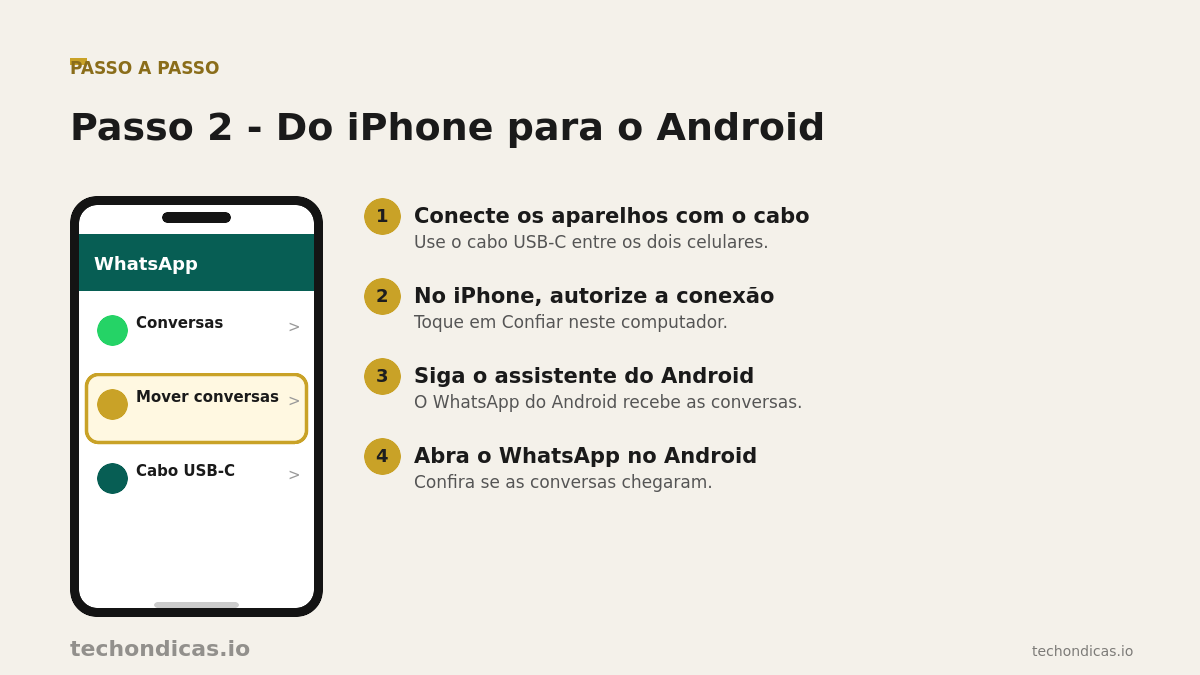
Em alguns modelos, principalmente Samsung e Pixel, o assistente de configuração do Android também oferece a importação durante a configuração inicial, com cabo USB-C. O caminho por QR code é o que o WhatsApp documenta e funciona na maioria dos aparelhos — se o seu modelo pedir o cabo, siga as instruções na tela.
E se o iPhone já estiver em uso?
Essa é a pergunta que mais aparece, e a resposta oficial é direta: não existe um jeito oficial de trazer as conversas do Android depois que o iPhone já foi configurado. As opções são apagar o iPhone e refazer a configuração (faça backup de tudo antes, porque apagar remove todos os dados do aparelho) ou manter o histórico no Android e começar do zero no iPhone.
O que não recomendamos: aplicativos pagos de terceiros que prometem transferir depois da configuração. O WhatsApp diz que outros apps de transferência não são suportados e podem causar problemas na migração. Além de custarem caro, eles pedem acesso total às suas conversas — um risco que não vale a pena quando existe um método oficial e gratuito.
Se a conversa for realmente importante e você não quer apagar o iPhone, uma saída parcial é exportar as conversas mais importantes. No Android, abra a conversa, toque nos três pontos > Mais > Exportar conversa. Você recebe um arquivo de texto com a conversa, que serve como arquivo e registro, mas não pode ser importado de volta para o WhatsApp.
Problemas comuns e como resolver
A transferência travou no meio. Não feche o app nem desligue os aparelhos. Verifique se os dois estão carregando, se o Wi-Fi está estável e se há espaço livre no aparelho novo — um histórico grande precisa de espaço livre maior que o tamanho do backup.
O WhatsApp não aparece na tela de transferência. Confira se o WhatsApp está atualizado nos dois aparelhos e se o app Move to iOS está na versão mais recente. No Android, o WhatsApp precisa estar instalado e atualizado antes de começar.
“Não foi possível transferir” logo no início. Quase sempre é a regra do iPhone: se ele já foi configurado, o Move to iOS não oferece o WhatsApp. Confirme se o iPhone está realmente novo ou restaurado.
As fotos chegaram, mas faltam vídeos. Vídeos grandes demoram mais e, às vezes, a transferência termina antes deles. Deixe os aparelhos conectados e carregando por mais alguns minutos e abra o WhatsApp de novo no aparelho novo para conferir.
Depois da transferência: faça o backup no aparelho novo
Muita gente transfere tudo e esquece o passo final. No iPhone, ative o backup em Configurações > Conversas > Backup de conversas, com o iCloud ativado. No Android, ative em Configurações > Conversas > Backup de conversas, com a conta do Google. Assim, na próxima troca de aparelho, você restaura pelo backup — desde que continue no mesmo sistema. E se quiser o passo a passo completo do backup, veja nosso guia Como fazer backup do WhatsApp.
Perguntas frequentes
Posso transferir o WhatsApp do Android para o iPhone depois que o iPhone já foi configurado?
Não, pelo método oficial. A transferência só acontece durante a configuração inicial do iPhone. Se o iPhone já está em uso, é preciso apagá-lo e começar de novo, ou manter o histórico no Android.
O backup do Google Drive funciona no iPhone?
Não. O backup do Google Drive só restaura em Android, e o backup do iCloud só restaura em iPhone. Para trocar de sistema, use a transferência oficial entre aparelhos.
O que não é transferido do Android para o iPhone?
Segundo o WhatsApp, não vão o histórico de chamadas, o nome de exibição nem as mídias recebidas por Canais. As conversas, grupos, comunidades e mídias vão normalmente.
Preciso pagar algum aplicativo para transferir?
Não. O método oficial — Move to iOS num sentido e QR code no outro — é gratuito. Aplicativos pagos de terceiros não são suportados pelo WhatsApp e podem falhar.
A transferência apaga as conversas do celular antigo?
Não. O Android mantém os dados, a menos que você apague o WhatsApp ou restaure o aparelho. Só apague o aparelho antigo depois de confirmar que tudo chegou no novo.
Conclusão
Transferir o WhatsApp entre Android e iPhone é grátis e oficial — o segredo é fazer na hora certa. Do Android para o iPhone, faça durante a configuração inicial do iPhone, com o app Move to iOS. Do iPhone para o Android, use a transferência por QR code dentro do próprio WhatsApp, antes de ativar o WhatsApp no aparelho novo. Faça o backup no aparelho novo assim que terminar e confira se as conversas mais importantes chegaram antes de apagar o celular antigo. Aqui no TechOn Dicas você encontra outros guias — e se perdeu o acesso a outra conta, veja como recuperar conta do Facebook hackeada.